들어가며
게임회사 프론트엔드 개발자로 일하면서 내부 관리자 페이지의 유저 로그 대시보드를 자주 다루고 있습니다. 자연스럽게 이 영역에서 테이블 UI/UX를 어떻게 개선할 수 있을지에 대한 고민이 깊어졌고, 실제 업무에서도 많은 시간을 여기에 투자하게 되었습니다.
유저 로그는 단순한 텍스트 데이터 이상의 의미를 가집니다. 플레이어와 게임 전반에 대한 다양한 정보를 담고 있는 핵심적인 분석 자원이죠. 하지만 이처럼 방대한 데이터를 관리자들이 효율적으로 다루기 위해서는 단순히 데이터를 나열하는 것 이상이 필요합니다. 한눈에 보기 쉬운 구조, 빠른 탐색, 가독성 높은 UI가 핵심이 됩니다.
그래서 이번 글에서는 제가 실제로 구현하고 개선했던 내용 중에서, 특히 “테이블 고정 너비”를 적용하게 된 이유와 그에 따른 기술적 접근 방식, 적용 이후의 개선점, 그리고 CSS의 fixed와 sticky 속성의 차이점까지 정리해서 공유해보려 합니다.
1. 전반적인 틀 (사이드바, 테이블 헤더, 페이지네이션 바 고정 방식) 구현
관리자 페이지에서 스크롤 시 헤더를 고정하는 기능을 구현하면서 position: fixed 와 sticky의 차이를 깊이 고민했습니다. 두 가지 속성 모두 요소를 고정하지만, 확연한 차이점이 있습니다.
먼저 fixed와 sticky의 차이점을 정리하면 다음과 같습니다:
☑️ fixed
- 뷰포트 기준으로 절대 고정
- 부모 요소나 스크롤에 영향받지 않음
☑️ sticky
- 부모 컨테이너 내에서 고정
- 스크롤 시 부모 컴포넌트의 경계를 벗어나면 고정이 풀림
고민 지점 - UX 문제
sticky를 전체 레이아웃에 적용하면 터치패드로 손가락 드래그 시 레이아웃이 “딸려가는” 느낌이 들 수 있습니다. 이는 UI/UX를 해치고, 특히 로그 조회처럼 세로 스크롤이 많은 페이지에서 혼란을 줄 수 있습니다.
또한 이후 모바일로 접속했을 때, 페이지 전체가 스크롤에 영향을 받기 때문에 사용자는 화면이 전체적으로 흔들린다고 느끼게 됩니다.
채택한 방법
전체 틀(사이드바, 상단 네비)은 fixed로 고정하고, 내부 테이블 헤더만 sticky로 구현
fixed로 전체 틀 고정: 페이지 구조가 안정적, 드래그 시 "흔들림" 없음- 내부 테이블에
sticky: 테이블 스크롤 시 헤더만 따라오며, 부모 컨테이너(테이블) 내에서만 작동해 자연스러움
구현한 코드
// 테이블 컨테이너
<div className="w-full overflow-auto" style={{ position: 'relative' }}>
  <table style={{ tableLayout: 'fixed' }}>
    <thead style={{ position: 'sticky', top: 0, zIndex: 10 }}>
      {/* 헤더 셀 */}
    </thead>
    <tbody>
      {/* 데이터 */}
    </tbody>
  </table>
</div>
2. 고정된 테이블 영역 내에서 동적으로 컬럼 간격 조정하기
관리자 페이지에서 유저 로그 테이블을 다루다 보면 컬럼 수가 많아지고, 늘어난 컬럼에 따라 가로 스크롤이 발생하는 경우가 많습니다.
문제는 바로 이 가로 스크롤입니다. 데이터를 빠르게 훑어보며 유저의 이상 행동이나 패턴을 찾아야 하는 운영팀에게, 스크롤을 움직이며 컬럼을 하나하나 확인하는 일은 큰 비효율입니다.
특히 로그를 통해 유저 간 차이를 비교하거나, 특정 시점의 이탈 원인을 파악할 때는 여러 개의 컬럼을 동시에 한눈에 봐야 합니다. 하지만 가로 스크롤이 생긴 순간부터 이 과정은 흐름이 끊기고, 중요한 정보가 놓쳐지기 쉽습니다.
따라서 단순히 많은 데이터를 담는 것 이상으로, 그 데이터를 어떻게 보여줄지에 대한 고민이 필요합니다. 우선적으로 좌우 스크롤을 없애기 위한 로그 레이아웃 개선이 필요했습니다.
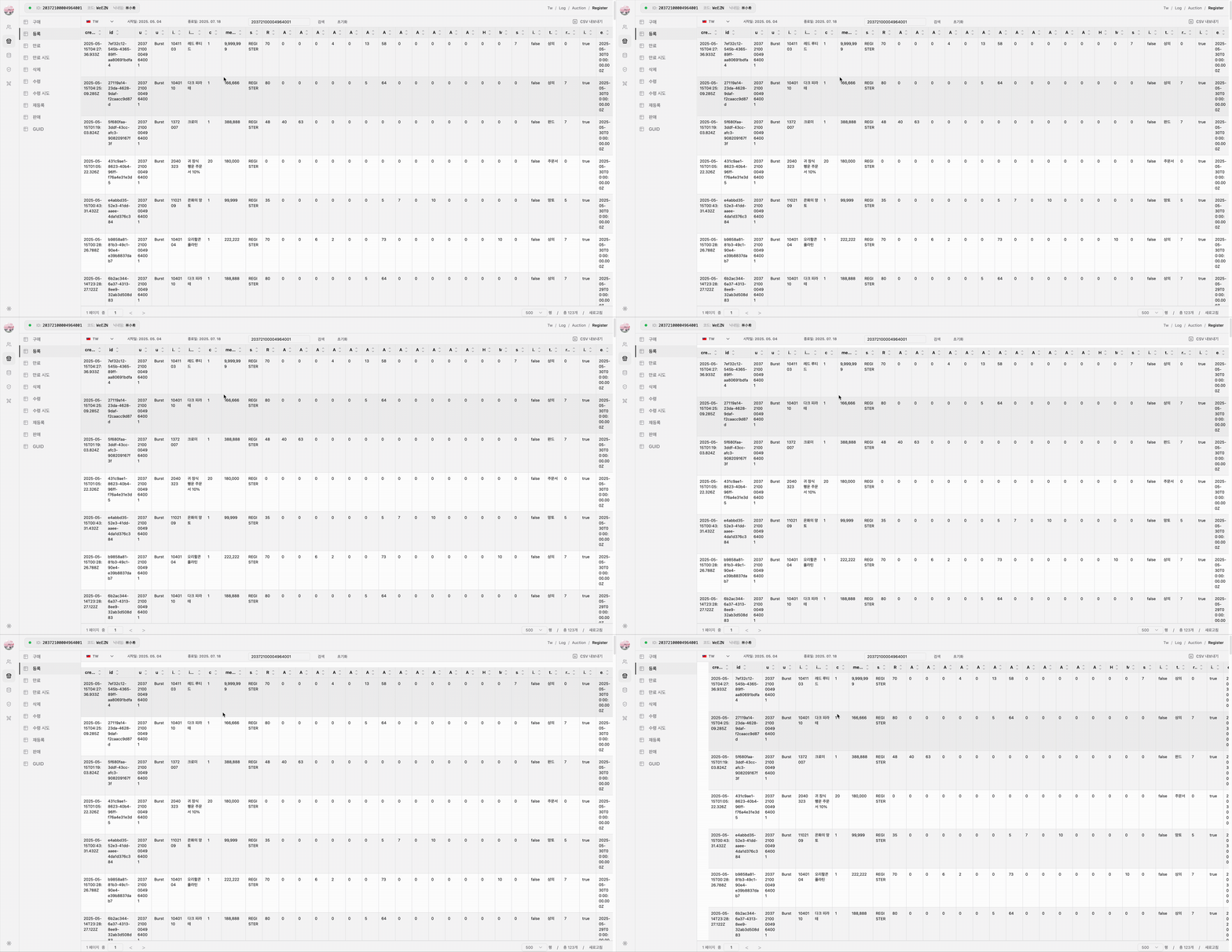
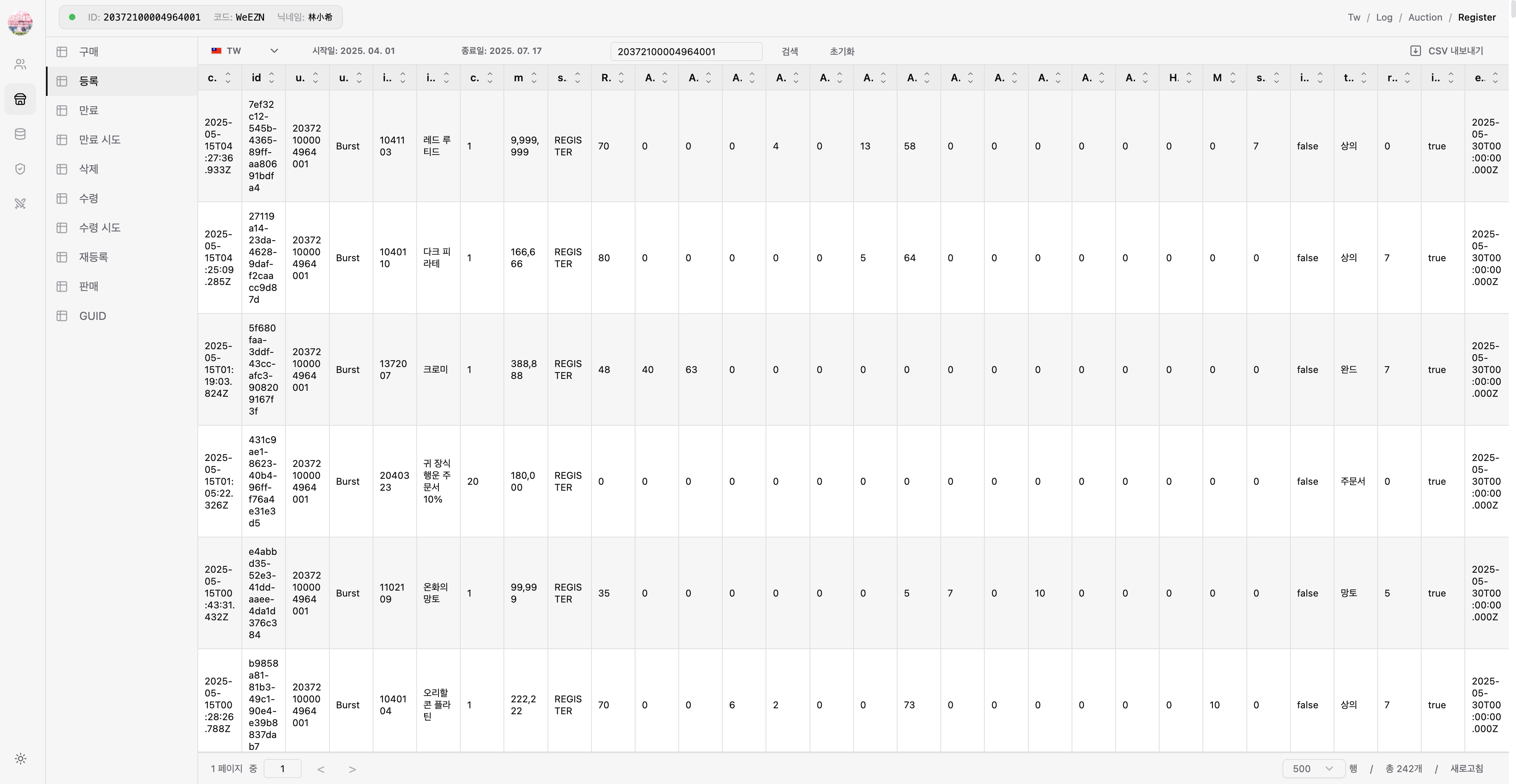
이를 구현하기 위해 table-layout: fixed 를 사용했습니다. 이 속성은 테이블 전체 너비를 고정하고 모든 컬럼의 너비를 균등하게 분할합니다. 아래 예시처럼 테이블 컬럼이 30개나 되는 경매장 / 등록 탭에서도 하나의 화면에서 모든 컬럼을 한꺼번에 보여주기 때문에 유저 로그 가독성이 높아졌습니다.
그러나 이렇게 구현하고 나니, 두 가지 새로운 고민이 생겼습니다.
고민 지점 1 - 테이블 컬럼 너비 동적으로 조정하기
첫 번째 고민 지점은 fixed 속성이 모든 컬럼의 너비를 균등하게 분할한다는 데 있었습니다.
컬럼이 많은 경우에는 문제가 되지 않지만, 아래와 같은 경우 운영팀에서 불편함을 호소했습니다.
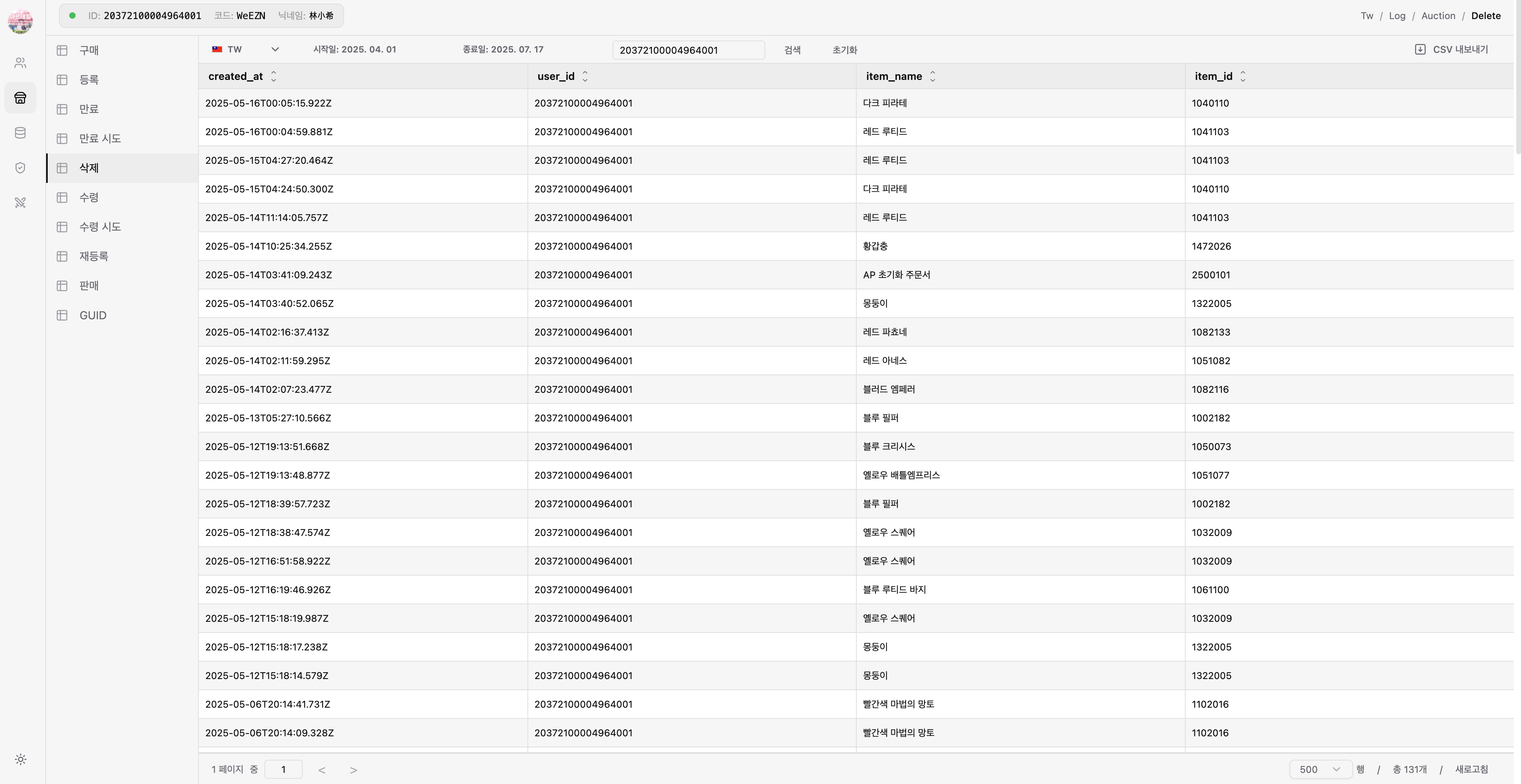
이 경매장 / 삭제 탭 처럼 컬럼이 4개인 경우, 컬럼 간 거리가 멀어서 한눈에 데이터를 파악하기 어렵다는 문제가 있었습니다.
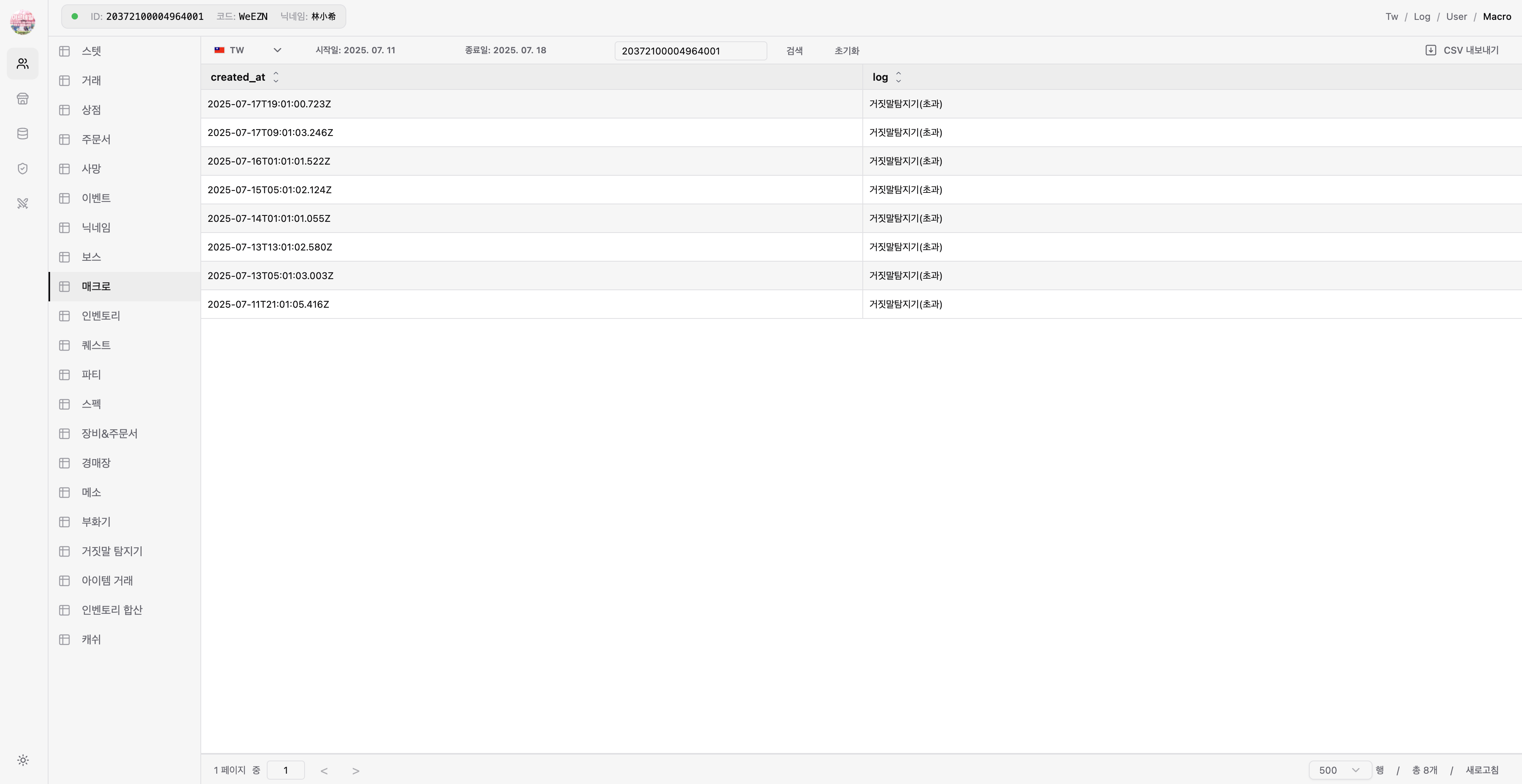
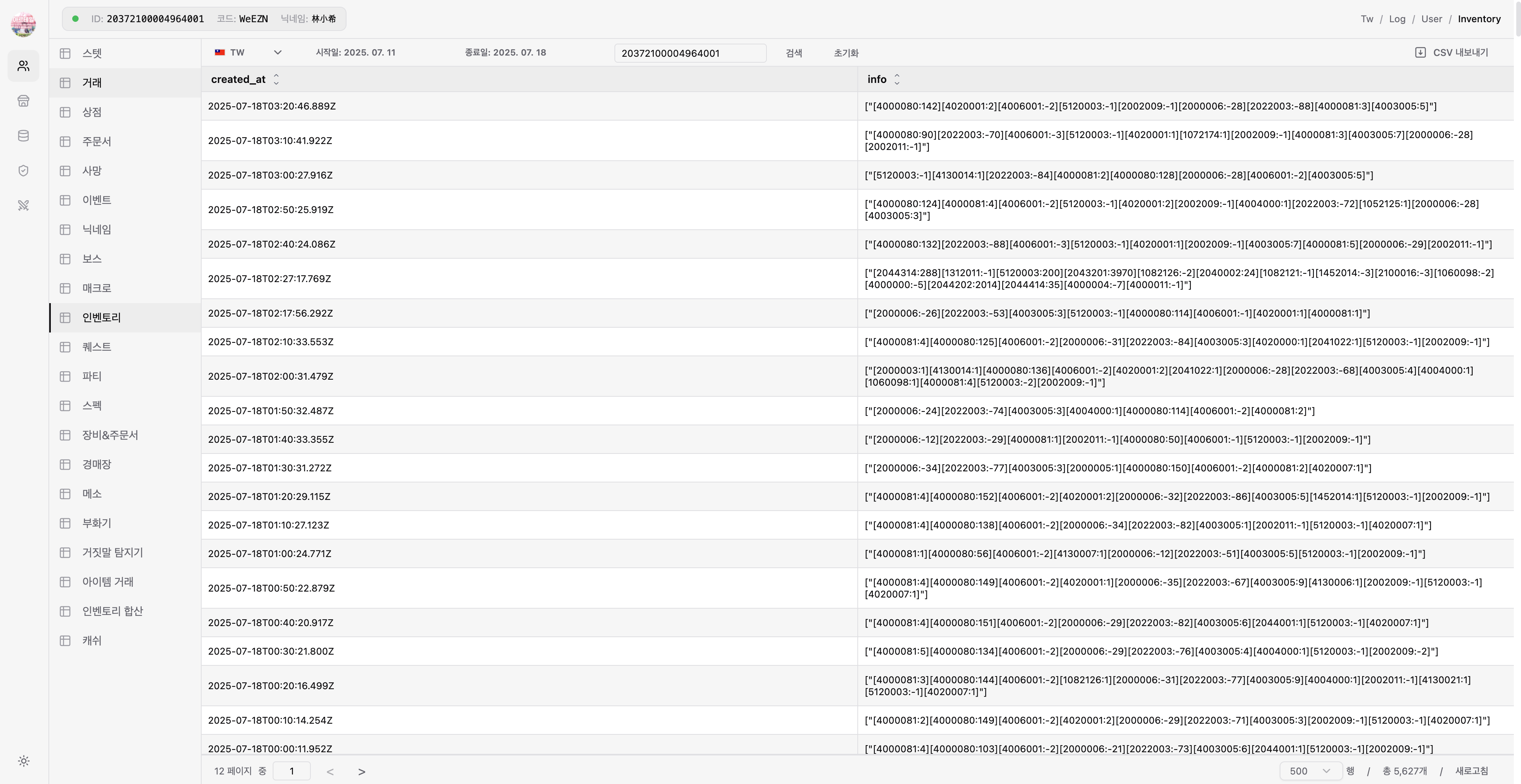
컬럼 개수가 2개인 경우는 더 심하죠.
매크로 탭의 경우 log 컬럼의 데이터 내용이 모두 동일해서 불편함이 확 체감되지는 않지만, 인벤토리 탭의 경우처럼 각 행별로 표시되는 데이터가 모두 다르다면 두 컬럼 간에 거리가 멀어 로그를 확인할 때 눈이 바빠지고 가독성이 떨어집니다.
채택한 방법
따라서 유저 로그 테이블에서 컬럼 너비를 동적으로 계산하는 것은 핵심 과제였습니다. 테이블 전체 너비는 고정(스크롤 없음)하면서도, 각 컬럼은 텍스트 길이에 따라 자동 조정되도록 해야 했죠. 이를 위해 calculateColumnWidths 함수를 구현하고, fixed 속성과 <colgroup> 을 함께 사용하는 방법을 채택했습니다.
table-layout: fixed 의 특징:
- 테이블의 전체 너비를 첫 번째 행(또는
colgroup)에 기반으로 고정 - 컬럼 너비가 명시되지 않으면 균등 분할 (예: 4컬럼 = 각 25%)
- 장점: 한 화면에 모든 컬럼 표시 가능, 빠른 렌더링
- 단점: 동적 너비 조정이 어렵고, 텍스트가 잘릴 수 있음
구현한 코드
따라서 <colgroup>과 함께 사용하면 fixed 레이아웃을 유지하면서 컬럼별 너비를 동적으로 설정할 수 있습니다. 실제 코드에서 다음과 같이 구현했습니다:
<table className="w-full border-collapse table-fixed">
  <colgroup>
    {columns.map((column) => {
      const columnKey = (column as any).accessorKey || column.id;
      const width = columnWidths[columnKey] || 100;
      const percentage = containerWidth > 0 ? (width / containerWidth * 100) : (100 / columns.length);

      return (
        <col
          key={column.id}
          style={{
            width: `${Math.max(5, Math.min(50, percentage))}%`
          }}
        />
      );
    })}
  </colgroup>
  <thead>{/* 헤더 내용 */}</thead>
  <tbody>{/* 데이터 내용 */}</tbody>
</table>
이 방법으로 테이블 전체 너비를 고정하면서도 계산된 너비를 퍼센트로 변환해 적용했습니다.
위에서 소개한 고정 너비 테이블에서 각 컬럼을 동적으로 조정하기 위해 텍스트 길이 기반 계산 로직을 도입했습니다. 이를 위해 calculateColumnWidths 함수를 구현했습니다.
const calculateTextWidth = (text: string) => {
  let width = 0;
  for (const char of text) {
    if (/[가-힣]/.test(char)) width += 14; // 한글
    // ... (영문, 숫자 등)
  }
  return width;
};

const getOptimalWidth = (columnKey: string, maxTextWidth: number) => {
  // 컬럼별 설정
  const settings = { min: 70, max: 280, padding: 12 };
  return Math.min(settings.max, Math.max(settings.min, Math.ceil(maxTextWidth * 1.1) + settings.padding));
};

const calculateColumnWidths = (rows, columns, containerWidth) => {
  const contentWidths = {};
  columns.forEach(column => {
    const key = column.accessorKey;
    let maxTextWidth = calculateTextWidth(key);

    rows.slice(0, 50).forEach(row => {
      const textWidth = calculateTextWidth(String(row[key] || ''));
      maxTextWidth = Math.max(maxTextWidth, textWidth);
    });

    contentWidths[key] = getOptimalWidth(key, maxTextWidth);
  });

  let totalContentWidth = Object.values(contentWidths).reduce((sum, w) => sum + w, 0);

  if (totalContentWidth < containerWidth) {
    // 마지막 컬럼에 여분 할당
    contentWidths[columns[columns.length - 1].accessorKey] += (containerWidth - totalContentWidth);
  } else if (totalContentWidth > containerWidth) {
    const ratio = containerWidth / totalContentWidth;
    columns.forEach(column => {
      contentWidths[column.accessorKey] = Math.max(70, contentWidths[column.accessorKey] * ratio);
    });
  }

  return contentWidths;
};
로직의 핵심은 다음과 같습니다:
- 텍스트 너비 계산: 문자 종류(한글, 영문, 숫자)에 따라 픽셀을 추정하고 텍스트 너비를 계산합니다.
- 최적 너비 결정: 컬럼별 최소/최대/패딩 설정 후 1.1배 여유분을 주어 너무 넓지 않으면서도 자연스러운 여백을 주도록 했습니다.
- 컨테이너 맞춤: 총 너비가 컨테이너를 초과하면 비례 축소, 부족하면 마지막 컬럼에 나머지 여분을 할당해 테이블에서 남은 영역을 모두 차지하도록 구현했습니다.
이 로직으로 로그 데이터의 다양성을 반영해 컬럼 너비를 최적화했습니다. 예를 들어, 긴 아이템 이름 컬럼은 넓게, 짧은 ID 컬럼은 좁게 조정됩니다.
위 함수를 적용해서 구현한 결과는 아래와 같습니다:
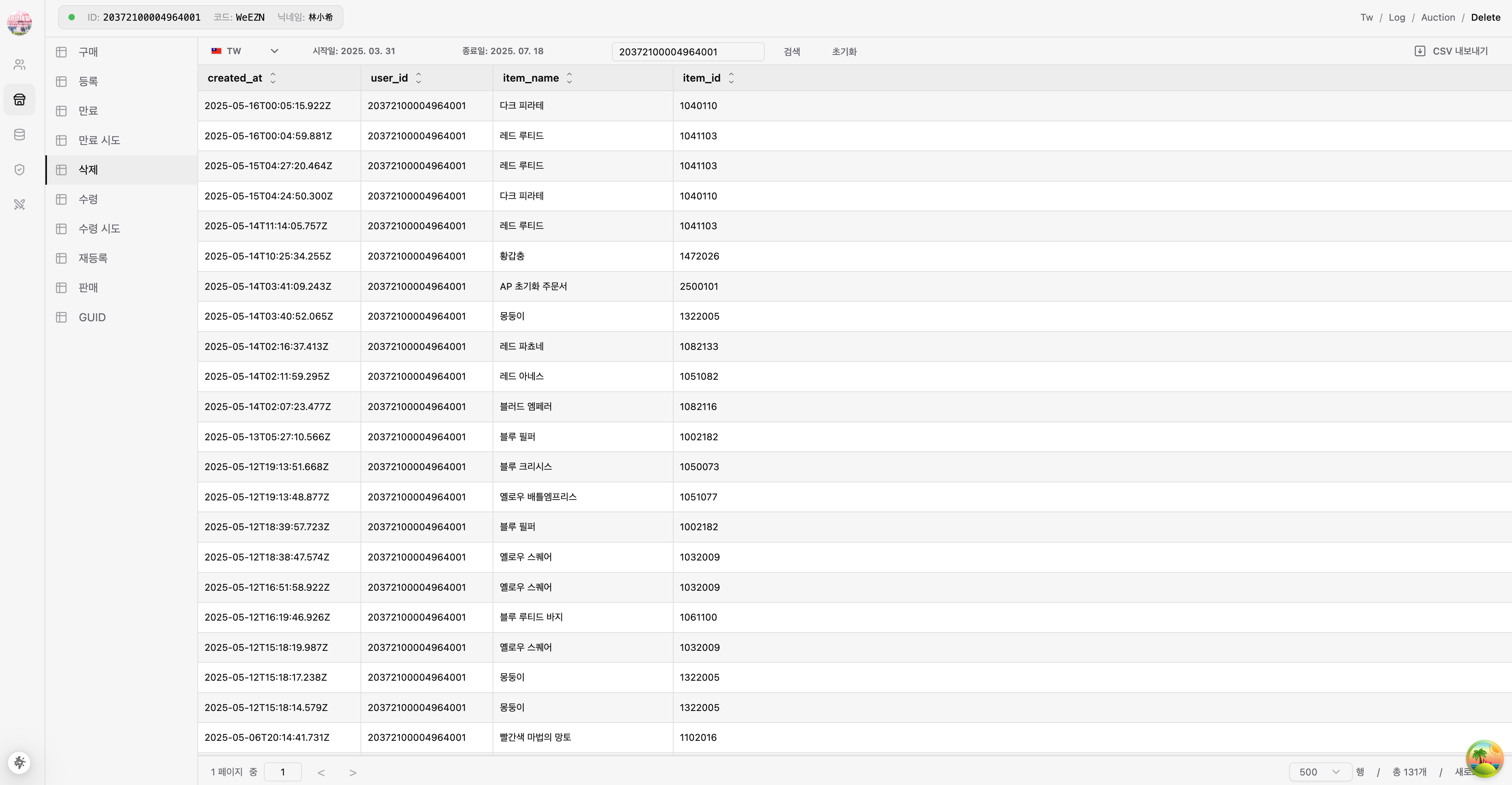
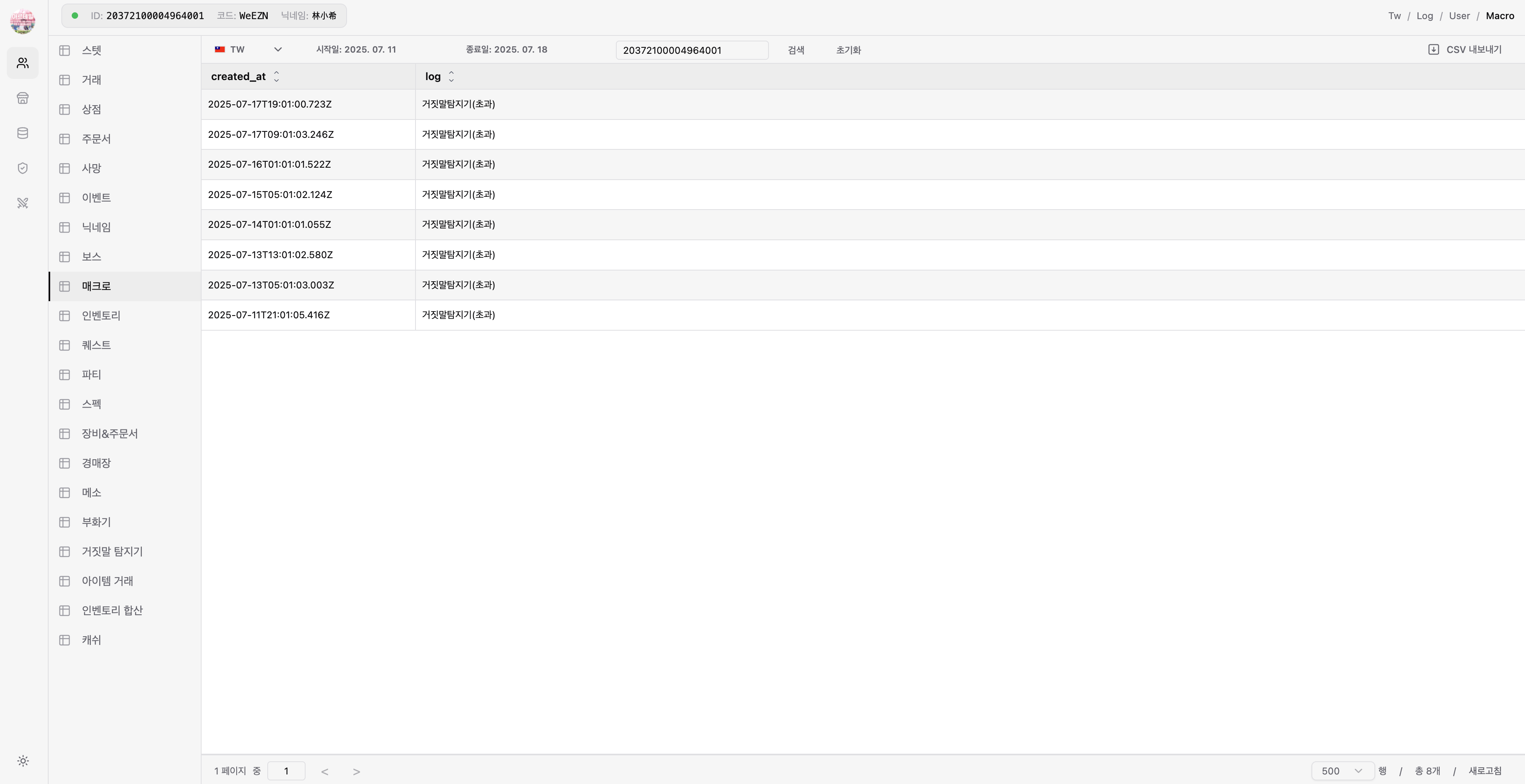
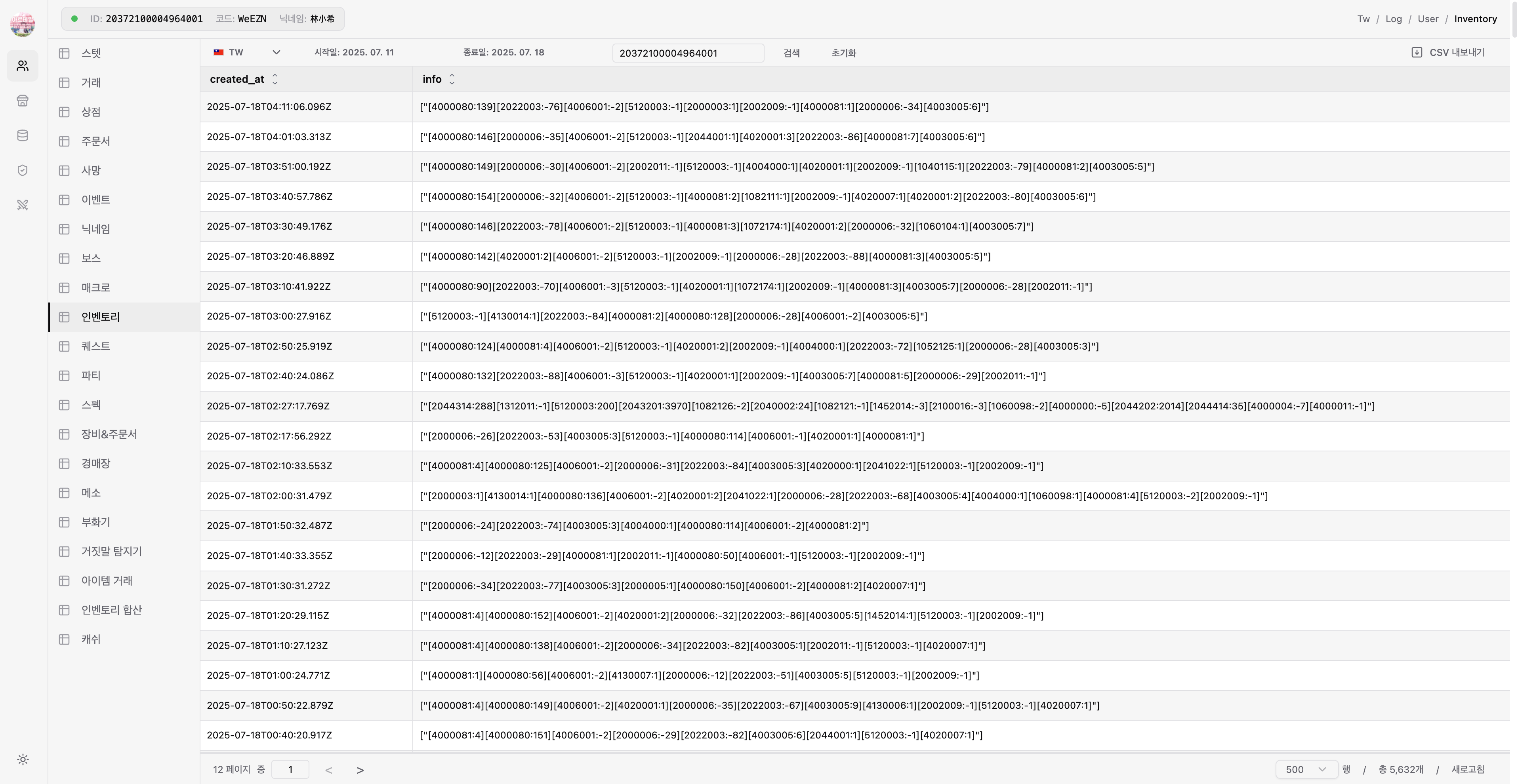
컬럼 간의 간격을 조정했을 뿐인데, 테이블 자체의 가독성이 훨씬 높아지고 데이터를 빠르게 확인할 수 있게 되었습니다.
고민 지점 2 - 컬럼의 개수가 많은 경우 테이블 헤더 확인이 어려움
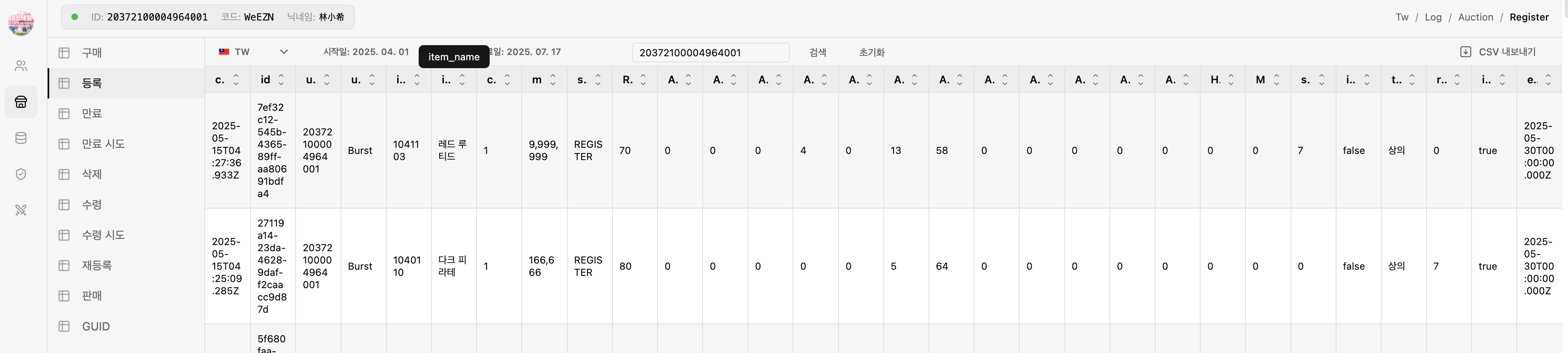
유저 로그 테이블의 특성상, 다뤄야 할 데이터의 종류가 많다 보니 컬럼 수가 20개를 훌쩍 넘는 경우가 빈번합니다. 이처럼 컬럼이 많은 경우, 한 화면에 모든 컬럼을 표시하려고 하면 헤더 텍스트가 심하게 잘리는 문제가 발생합니다.
예를 들어, character_id라는 헤더가 c...처럼 한 글자만 보이는 형태로 표시되어, 관리자 입장에서는 해당 컬럼이 어떤 데이터를 의미하는지 파악하기가 매우 어렵습니다. 이는 전체적인 로그 가독성을 크게 떨어뜨리는 요인이 되며, 데이터 분석 흐름 자체를 끊어버리는 구조적인 문제로 이어졌습니다.
채택한 방법
이를 해결하기 위해 도입한 방법은 테이블 헤더에 툴팁을 구현하는 것이었습니다.
처음에는 헤더 내부에서 줄바꿈을 허용하는 방법도 고려해보았습니다. 하지만 실제로는 정렬 버튼이 헤더 내부에 함께 들어가 있는 구조이기 때문에, 텍스트가 줄바꿈되더라도 어차피 한 글자씩만 출력되는 문제가 여전히 존재했습니다. 즉, 공간을 늘리지 않는 한 줄바꿈만으로는 가독성을 확보하기 어렵다고 판단했습니다.
결국 선택한 방법은, 툴팁을 활용해 마우스를 올렸을 때 전체 컬럼명을 보여주는 방식이었습니다. Lucide-react와 shadcn/ui의 Tooltip 컴포넌트를 활용하여 아래와 같이 구현했습니다:
헤더에 마우스를 올리면 전체 텍스트를 툴팁으로 표시하도록 구현했습니다. Lucide-react와 shadcn/ui Tooltip을 사용했습니다.
구현한 코드
<TooltipProvider delayDuration={0}>
	<Tooltip>
    <TooltipTrigger asChild>
      <span className="truncate w-full cursor-help">
        {header.column.columnDef.header}
      </span>
    </TooltipTrigger>
    <TooltipContent>
      <p className="text-xs">{header.column.id}</p>
    </TooltipContent>
  </Tooltip>
</TooltipProvider>
Tooltip은 마우스 호버 시 0.7초 후에 텍스트가 표시되는 것이 기본값이어서, 지연 없이 곧바로 툴팁이 표시되도록 구현하려면 delayDuration={0} 속성을 추가해야 합니다.
구현한 화면은 다음과 같습니다.
결론
관리자 페이지 테이블 UI/UX 개선 경험
이 글은 게임회사 내부 관리자 페이지(유저 로그 조회 기능)에서 테이블 UI/UX를 개선한 경험을 공유하기 위해 작성되었습니다.
게임회사 내부의 관리자 페이지에서 제공하는 유저 로그 조회 기능은 운영팀에게 있어 가장 핵심적인 도구 중 하나입니다. 이 기능을 통해 운영자는 유저의 활동 내역을 상세하게 확인하고, 이상 행동이나 문의 대응, 결제 이슈 등을 신속하게 파악할 수 있어야 하죠. 하지만 로그 데이터가 늘어날수록 테이블에 표시되는 컬럼 수도 많아지고, 이로 인해 가독성이 떨어지며 분석 효율이 급격히 저하되는 문제가 발생하곤 했습니다.
개선 방향: 기술보다 사용자의 실무 효율
UI/UX 개선 과정에서 가장 중요하게 고려한 것은 관리자의 실무 효율성이었습니다. 관리자들은 수십 개의 컬럼을 동시에 한눈에 보며 유저의 행동 흐름을 빠르게 파악해야 하기 때문에, 가로 스크롤이 생겨 컬럼을 좌우로 움직여야 하는 상황은 큰 장애 요소가 되었습니다.
작업 과정은 운영팀의 피드백을 실시간으로 반영하며 점진적으로 개선해나가는 방식으로 이루어졌습니다. 실시간으로 이루어지는 피드백을 통해 실제 로그 분석 과정에서 어떤 부분이 불편한지, 어떤 인터랙션이 더 자연스러웠는지 파악하고 바로 반영할 수 있었습니다.
개선 효과와 지속 가능한 운영
그 결과, 로그 분석의 속도가 개선되었으며, 기존 대비 업무 효율이 30% 정도 향상되었다는 운영팀의 긍정적인 피드백을 받을 수 있었습니다. 무엇보다도 중요한 것은, 이번 개선이 단발성 작업이 아닌, 운영팀과의 유기적인 협업을 기반으로 한 지속 가능한 개선의 출발점이 되었다는 점입니다.
관리자 페이지 테이블 UI/UX 개선은 단순히 데이터를 “잘 보여주는 것”을 넘어서, 관리자의 실질적인 업무 흐름을 고려한 최적화 작업이라는 것을 이번 경험을 통해 다시금 실감하게 되었습니다. 앞으로도 다양한 부서와의 협업을 통해 사용자 중심의 인터페이스를 지속적으로 개선해나가고자 합니다.